云视讯电脑版登录及使用方法全攻略 从下载到开会一步到位
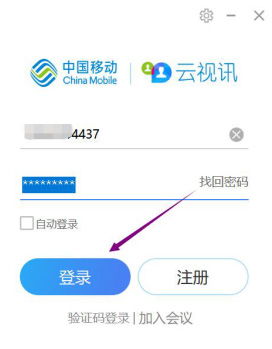
随着远程办公和在线学习的普及,云视讯作为一款稳定、易用的视讯开会系统,被越来越多企业和个人用户所青睐。如果你刚接触云视讯,想知道电脑版如何登录、如何使用,这篇教程将为你详细拆解从下载安装到加入会议、发起会议的完整流程。
一、下载与安装云视讯电脑版
1. 访问官方网站
打开浏览器,输入云视讯官方网址(通常为 www.云视讯.com 或对应品牌域名),在首页找到“下载客户端”或“电脑版下载”入口。
2. 选择Windows或Mac版本
根据你的电脑系统,点击对应的下载按钮。下载完成后,双击安装包,按照提示完成安装。建议勾选“创建桌面快捷方式”,方便日后使用。
3. 安装注意事项
安装过程中可能会请求摄像头、麦克风权限,请务必允许,否则后续无法正常开会。如果系统提示缺少组件,可直接点击“修复”或“一键安装”。
二、云视讯电脑版登录方法
云视讯支持多种登录方式,你可以根据实际情况选择:
1. 账号密码登录
- 打开云视讯电脑版,进入登录界面。
- 输入注册时使用的手机号/邮箱和密码。
- 勾选“记住密码”可免去下次输入的麻烦(不建议在公用电脑上勾选)。
- 点击“登录”即可进入主界面。
2. 验证码登录
- 在登录界面切换到“验证码登录”标签。
- 输入手机号,点击“获取验证码”。
- 将收到的短信验证码填入,点击“登录”。
3. 扫码登录(推荐)
- 如果手机已安装云视讯App并登录,在电脑登录界面点击“扫码登录”。
- 用手机App扫描屏幕上的二维码,确认登录即可。这种方式无需输入密码,安全快捷。
4. 企业/组织账号登录
- 部分企业用户会收到管理员分配的账号(如工号@企业域名)。
- 选择“企业登录”或“SSO登录”,输入对应账号密码即可。
首次登录后,建议完善个人信息(头像、昵称),方便会议中识别。
三、云视讯电脑版核心功能与使用方法
登录成功后,你会看到简洁的主界面,主要包括:加入会议、发起会议、预约会议、通讯录等模块。
1. 加入会议
- 通过会议号加入:点击“加入会议”,输入9位或11位会议号,再输入你的姓名,点击“加入”即可。
- 通过邀请链接加入:如果收到会议链接,直接点击链接,浏览器会唤起云视讯客户端并自动加入。
- 通过日历邀请加入:若会议已同步到日历(如Outlook),点击日历中的会议条目也可一键入会。
2. 发起即时会议
- 点击主界面“发起会议”或“新会议”按钮。
- 选择“视频会议”或“语音会议”,设置是否开启摄像头/麦克风。
- 点击“开始会议”,系统会自动创建一个会议号。
- 点击“邀请”按钮,可通过微信、QQ、邮件等方式把会议号或链接发给参会者。
3. 预约会议
- 点击“预约会议”,填写会议主题、开始时间、时长、会议密码(可选)。
- 设置参会者权限(如是否允许在主持人之前加入、是否开启等候室)。
- 保存后,会议会自动出现在“我的会议”列表中,并可按设置提前提醒。
4. 会议中的常用操作
- 静音/取消静音:点击底部麦克风图标。
- 开启/关闭视频:点击摄像头图标。
- 共享屏幕:点击“共享屏幕”,选择要共享的窗口或桌面。共享时可勾选“共享电脑声音”。
- 聊天:点击“聊天”图标,可发送文字给所有或指定参会者。
- 管理参会者:主持人可点击“参会者”列表,对成员进行静音、改名、移出会议等操作。
- 录制会议:主持人点击“录制”按钮,会议内容将保存到本地或云端(取决于版本)。
- 虚拟背景:在设置中可开启虚拟背景,保护隐私。
- 退出会议:点击红色“离开”按钮,可选择“离开会议”或“结束会议”(仅主持人)。
四、常见问题与技巧
- 听不到声音:检查电脑扬声器是否静音,或点击会议中“音频”设置,选择正确的输出设备。
- 对方听不到我:检查麦克风是否被系统禁用,或在云视讯设置中测试麦克风。
- 画面卡顿:尽量使用有线网络,关闭其他占用带宽的程序,或在设置中降低视频分辨率。
- 忘记会议号:可登录云视讯App或网页版,在“我的会议”中查看历史会议。
- 多设备登录:同一账号可同时在电脑和手机登录,但发起会议时建议只用一个设备,避免声音冲突。
五、
云视讯电脑版作为一款专业的视讯开会系统,登录方式灵活,操作逻辑清晰。只需完成下载安装、登录账号,你就能轻松加入或发起各种视频会议,并利用屏幕共享、聊天、录制等功能高效协作。建议初次使用时提前10分钟进入会议测试设备,熟悉界面布局。掌握以上方法后,无论是日常例会还是跨部门培训,你都能从容应对。
如若转载,请注明出处:http://www.ljtbdcx.com/product/46.html
更新时间:2026-10-30 20:57:42